IPTV Balkan einrichten: Anleitung für alle Geräte
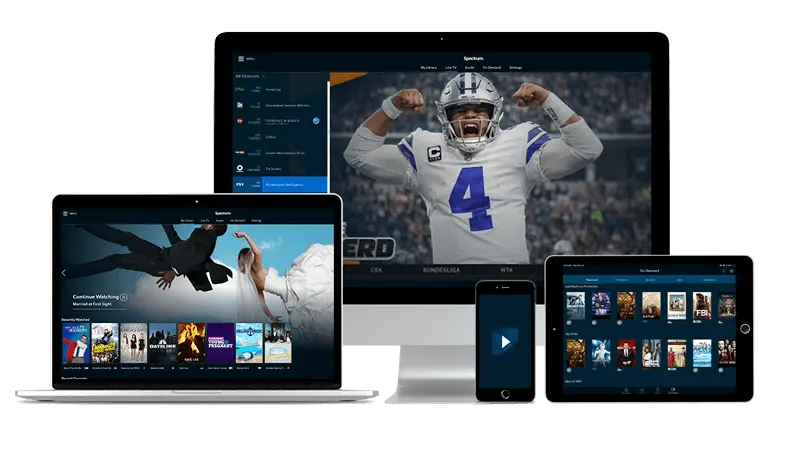
Sie haben bestellt. Jetzt fehlen nur wenige Minuten bis zum ersten Sender. Diese Anleitung führt Sie von der E-Mail mit den Zugangsdaten bis zum laufenden Bild auf Fire TV Stick, Smart TV, Handy, Tablet, MAG-Receiver oder Computer. Über 50.000 Sender und mehr als 200.000 Filme und Serien warten bereits auf Sie. Springen Sie direkt zum Abschnitt für Ihr Gerät, tippen Sie den Login ein und schauen Sie noch heute Abend.
- Login per E-Mail in ca. 15 Minuten
- Sieben Anleitungen für jedes Gerät
- Hilfe per E-Mail rund um die Uhr
Bevor Sie beginnen
IPTV Balkan Vorbereitung: drei Dinge bereitlegen
Drei Dinge entscheiden über einen reibungslosen Start mit IPTV Balkan. Legen Sie alles bereit, dann dauert die Einrichtung keine Viertelstunde, egal ob in Berlin, Wien oder Zürich.
- Ihr E-Mail-Postfach mit der Bestellbestätigung und den Zugangsdaten von IPTV Balkans
- Stabiles Internet: 25 Mbit/s genügen für 4K, für die höchste Stufe empfehlen sich 50 Mbit/s per LAN oder WLAN
- Die passende App auf Ihrem Gerät: TiviMate, IPTV Smarters Pro oder IBO Player, je nach Abschnitt unten
Halten Sie Benutzername und Kennwort zum Abtippen bereit. Fotografieren Sie die Daten nicht vom Bildschirm ab, denn Zahlendreher sind die häufigste Fehlerquelle. Groß- und Kleinschreibung zählt bei IPTV Balkan genau wie jedes Sonderzeichen. Prüfen Sie außerdem kurz, ob Ihr Fernseher oder Stick mit dem Internet verbunden ist, bevor Sie die App öffnen.
Der wichtigste Schritt
IPTV Balkans Login: das steht in Ihrer E-Mail
Nach der Bestellung sendet IPTV Balkans Ihre Zugangsdaten an die E-Mail-Adresse aus der Bestellung. Der Versand dauert in der Regel etwa 15 Minuten. Absender ist [email protected]. Schauen Sie bei Verzögerung zuerst in den Spam-Ordner, dort landet die erste Nachricht mancher Postfächer.
Kommt nach 30 Minuten noch keine Nachricht an, schreiben Sie an [email protected]. Nennen Sie die E-Mail-Adresse Ihrer Bestellung, dann prüft der Support den Versand sofort. Antworten treffen meist innerhalb einer Stunde ein, rund um die Uhr, auch am Wochenende. Bewahren Sie die E-Mail mit dem Login gut auf, denn Sie brauchen dieselben Daten bei jeder neuen App erneut.
Stick in zehn Minuten startklar
IPTV Balkan auf dem Fire TV Stick einrichten
Der Fire TV Stick ist das beliebteste Gerät für IPTV Balkan. Empfohlene App ist TiviMate, alternativ läuft auch IPTV Smarters Pro. Halten Sie Serveradresse, Benutzername und Kennwort aus der E-Mail bereit.
- Stick starten und Netz prüfen
Stecken Sie den Stick an, öffnen Sie die Einstellungen und verbinden Sie ihn mit Ihrem WLAN. Starten Sie bei schwachem Signal den Router einmal neu.
- TiviMate aus dem Appstore laden
Suchen Sie im Appstore nach TiviMate und installieren Sie die App. Öffnen Sie sie nach der Installation direkt.
- Login per Xtream-Codes wählen
Tippen Sie in TiviMate auf Wiedergabeliste hinzufügen und wählen Sie den Login per Xtream-Codes. Diese Methode überträgt Sender und Programmführer in einem Schritt.
- Daten aus der E-Mail eintippen
Tragen Sie Serveradresse, Benutzername und Kennwort exakt wie in der E-Mail ein. Bestätigen Sie und warten Sie zwei bis drei Minuten, bis über 50.000 Sender geladen sind.
- Programmführer und Favoriten einrichten
Lassen Sie den Programmführer vollständig aktualisieren. Legen Sie danach Favoriten für Nachrichten, Derbys und Kindersender an, damit die Familie alles in Sekunden findet.
Läuft das Bild, testen Sie einen Sportsender und einen Film aus der Mediathek mit über 200.000 Titeln. Ruckelt ein Sender, wechseln Sie testweise auf LAN per Adapter oder senken Sie die Auflösung in den App-Einstellungen.
Direkt auf dem Fernseher
IPTV Balkans auf Samsung- und LG-Fernsehern einrichten
Auf Samsung- und LG-Fernsehern brauchen Sie keinen Stick für IPTV Balkans. Empfohlene App ist der IBO Player aus dem geräteeigenen Store. Die Einrichtung dauert etwa zehn Minuten und gelingt ganz ohne Zusatzgerät.
- IBO Player aus dem Store laden
Öffnen Sie den App-Store Ihres Fernsehers, suchen Sie den IBO Player und installieren Sie ihn. Starten Sie die App nach der Installation.
- Gerätekennung notieren
Die App zeigt beim ersten Start eine Kennung Ihres Fernsehers. Schreiben Sie diese Kennung exakt ab, Sie brauchen sie im nächsten Schritt.
- Zugangsdaten mit der Kennung verknüpfen
Tragen Sie in der App die Wiedergabeliste oder den Xtream-Login aus Ihrer E-Mail ein. Bestätigen Sie und starten Sie die App danach einmal neu.
- Senderliste laden und Bild testen
Warten Sie, bis alle Sender und der Programmführer geladen sind. Öffnen Sie einen Nachrichtensender aus der Heimat und einen Sportsender zur Probe.
Speichern Sie Lieblingssender als Favoriten, damit Großeltern Nachrichten und Kinder ihre Serien mit einem Tastendruck finden. Aktualisiert sich die Liste nicht, prüfen Sie Datum und Uhrzeit im TV-Menü, denn eine falsche Uhrzeit blockiert bei IPTV Balkan oft den Programmführer.
Für Boxen und Android-Fernseher
IPTV Balkan auf Android TV und Boxen einrichten
Android TV und TV-Boxen sind die erste Wahl fürHeavy-Nutzer von IPTV Balkan. TiviMate spielt hier seine Stärken aus: Senderlisten, Programmführer und Favoriten lassen sich fein sortieren. Planen Sie etwa eine Viertelstunde ein.
- TiviMate aus dem Play Store laden
Öffnen Sie den Play Store auf Ihrer Box, installieren Sie TiviMate und starten Sie die App.
- Xtream-Login aus der E-Mail eintragen
Fügen Sie eine neue Wiedergabeliste hinzu, wählen Sie den Xtream-Login und tippen Sie Serveradresse, Benutzername und Kennwort ein.
- Sender und Programmführer laden lassen
Geben Sie der App drei bis fünf Minuten Zeit. Über 50.000 Sender und der Programmführer mit 7 Tage Catch-up brauchen beim ersten Mal einen Moment.
- Sortieren und Favoriten anlegen
Blenden Sie Länder aus, die Sie nie schauen, und legen Sie Gruppen für Sport, Nachrichten, Filme und Kinder an. So findet jeder im Haushalt seinen Bereich.
Verbinden Sie die Box per LAN-Kabel, wenn Sie in 4K oder höher schauen. Der Unterschied zu WLAN zeigt sich besonders am Bundesliga-Abend, wenn viele Haushalte gleichzeitig schauen und IPTV Balkan die volle Bandbreite braucht.
Ein Login für alle Apple-Geräte
IPTV Balkans auf Apple TV, iPhone und iPad einrichten
Apple TV, iPhone und iPad nutzen denselben Login für IPTV Balkans. Empfohlene App ist IPTV Smarters Pro aus dem App Store. Richten Sie ein Gerät ein, die anderen folgen in wenigen Minuten mit denselben Daten.
- IPTV Smarters Pro laden
Laden Sie IPTV Smarters Pro aus dem App Store auf Ihr Apple TV, iPhone oder iPad. Öffnen Sie die App nach der Installation.
- Anmelden mit Login aus der E-Mail
Wählen Sie die Anmeldung per Xtream-Codes und tragen Sie Serveradresse, Benutzername und Kennwort aus Ihrer E-Mail ein.
- Listen synchronisieren lassen
Warten Sie, bis Live-Sender, Mediathek mit über 200.000 Filmen und Serien sowie der Programmführer vollständig geladen sind.
- Auf den anderen Geräten wiederholen
Installieren Sie die App auf dem zweiten und dritten Gerät und melden Sie sich mit demselben Login an. Favoriten legen Sie pro Gerät einmal an.
Aktivieren Sie auf iPhone und iPad die automatische Ausrichtung und den Untertitel-Stil Ihrer Wahl. Unterwegs schauen Sie per WLAN oder mobile Daten, zu Hause empfiehlt sich das 5-GHz-Netz Ihres Routers für das schärfste Bild von IPTV Balkan.
Fernsehen für unterwegs
IPTV Balkan auf dem Android-Handy einrichten
Mit dem Android-Handy nehmen Sie IPTV Balkan überallhin mit: Nachrichten in der Pause, das Derby im Zug, die Serie im Hotel. Installieren Sie IPTV Smarters Pro oder TiviMate aus dem Play Store, der Rest dauert fünf Minuten.
- Player-App aus dem Play Store laden
Installieren Sie IPTV Smarters Pro oder TiviMate aus dem Play Store und öffnen Sie die App.
- Login aus der E-Mail eintippen
Wählen Sie den Xtream-Login und tragen Sie Serveradresse, Benutzername und Kennwort ein. Prüfen Sie jedes Zeichen vor dem Bestätigen.
- Sender und Mediathek testen
Öffnen Sie einen Live-Sender und danach einen Film aus der Mediathek. Stellen Sie in den Einstellungen die Mobilqualität so ein, dass das Datenvolumen reicht.
- Merkliste für später anlegen
Markieren Sie Filme und Serien in der Merkliste der App. Abends setzen Sie auf dem Fernseher genau dort fort, wo Sie pausiert haben.
Nutzen Sie unterwegs nach Möglichkeit WLAN, etwa im Hotel oder im Büro. Über mobile Daten schauen Sie mit mittlerer Auflösung ruckelfrei, und der Programmführer mit 7 Tage Catch-up holt jede verpasste Sendung später in voller Qualität nach.
Klassiker per Portaladresse
IPTV Balkans auf dem MAG-Receiver einrichten
MAG-Receiver laufen mit IPTV Balkans über eine Portaladresse aus Ihrer E-Mail. Kein App-Store, kein Tippen langer Listen: Adresse eintragen, neu starten, schauen. Zählen Sie etwa zehn Minuten ein.
- Einstellungen am Receiver öffnen
Schalten Sie den MAG-Receiver ein, öffnen Sie die Einstellungen und wechseln Sie zum Bereich Server oder Portale.
- Portaladresse aus der E-Mail eintragen
Tragen Sie die Portaladresse exakt wie in der E-Mail ein. Achten Sie auf jeden Punkt und jeden Schrägstrich der Adresse.
- Receiver neu starten
Speichern Sie die Adresse und starten Sie den Receiver neu. Beim Hochfahren verbindet er sich automatisch mit IPTV Balkans.
- Sender und Programmführer prüfen
Blättern Sie durch die Senderliste und öffnen Sie den Programmführer. Fehlt ein Bereich, starten Sie das Portal einmal neu über das Menü.
Verbinden Sie den MAG per LAN-Kabel mit dem Router, denn Receiver danken stabile Leitungen mit dem ruhigsten Bild. Notieren Sie die Portaladresse zusätzlich auf Papier, dann richten Sie Ersatzgeräte oder einen zweiten Receiver in zwei Minuten ein.
Am Schreibtisch schauen
IPTV Balkan auf Windows und Mac einrichten
Windows und Mac eignen sich ideal für IPTV Balkan am Schreibtisch: Nachrichten neben der Arbeit, das Topspiel im Vollbild, die Serie auf dem Laptop im Bett. Nutzen Sie eine Desktop-App oder die Webadresse aus Ihrer E-Mail.
- App laden oder Webadresse öffnen
Installieren Sie eine Desktop-App wie IPTV Smarters Pro oder öffnen Sie die Webadresse aus Ihrer E-Mail im Browser Ihrer Wahl.
- Mit den E-Mail-Daten anmelden
Tragen Sie Benutzername und Kennwort sowie bei Bedarf die Serveradresse ein. Speichern Sie den Login im Browser nur auf Ihrem eigenen Gerät.
- Sender, Mediathek und Catch-up testen
Öffnen Sie einen Live-Sender, starten Sie einen Film aus der Mediathek und rufen Sie eine Sendung von gestern über den 7 Tage Catch-up auf.
- Vollbild und Ton einrichten
Wechseln Sie mit einem Klick ins Vollbild und prüfen Sie Ton und Untertitel. Per HDMI übertragen Sie das Bild zusätzlich auf jeden Fernseher im Haus.
Halten Sie Browser oder App aktuell, denn veraltete Versionen laden Senderlisten oft nur halb. Schließen Sie stromhungrige Tabs während des Spiels, damit IPTV Balkan die volle Leistung Ihres Computers für das schärfste Bild nutzt.
Wenn etwas hakt
IPTV Balkan Hilfe: vier schnelle Lösungen
Vier Antworten lösen neun von zehn Anfragen an den Support von IPTV Balkan. Arbeiten Sie die passende Lösung durch, danach läuft das Bild in der Regel wieder. Für alles andere schreiben Sie an [email protected].
Warum zeigt IPTV Balkan nach dem Login kein Bild?
Prüfen Sie zuerst Benutzername und Kennwort Zeichen für Zeichen, denn Zahlendreher sind die häufigste Ursache. Starten Sie danach App und Router neu und laden Sie Senderliste sowie Programmführer erneut. Bleibt das Bild schwarz, nennen Sie dem Support Bestell-E-Mail, Gerät und App, die Antwort kommt meist innerhalb einer Stunde.
Was hilft, wenn IPTV Balkans am Abend ruckelt?
Wechseln Sie testweise von WLAN auf LAN und messen Sie Ihre Leitung, 25 Mbit/s sollten es für 4K mindestens sein. Senken Sie in der App die Auflösung um eine Stufe und schließen Sie Downloads im Hintergrund. Melden Sie anhaltendes Ruckeln mit Uhrzeit und Sender an den Support, das Team prüft dann Last und Login.
Warum fehlen bei IPTV Balkan Senderliste oder Programmführer?
Geben Sie der App nach dem ersten Login fünf Minuten Zeit, über 50.000 Sender und der Programmführer laden nicht in Sekunden. Stoßen Sie danach das Update der Liste von Hand an und prüfen Sie Datum und Uhrzeit Ihres Geräts. Hilft das nicht, tippen Sie die Zugangsdaten neu ein und installieren Sie die aktuelle Version der App.
An wen wende ich mich, wenn IPTV Balkans gar nicht startet?
Schreiben Sie an [email protected] und nennen Sie Bestell-E-Mail, Gerät und App sowie den genauen Fehler. Der Support antwortet rund um die Uhr, meist innerhalb einer Stunde, mit einer Lösung für Ihr Gerät. Kommt der Dienst bei Ihnen partout nicht zum Laufen, gilt 7 Tage Geld-zurück nach Prüfung durch den Support.
IPTV Balkans Tarife ansehen und heute schauen
Auf der Startseite finden Sie alle Tarife mit Gesamtpreis und Preis pro Monat in €/Monat. Der Tarif mit der Markierung „Beliebtester Tarif” ist die Empfehlung der meisten Haushalte. Sichern Sie sich Ihren Zugang, der Login landet in etwa 15 Minuten per E-Mail, und schauen Sie heute Abend Derby, Nachrichten und Kino.
Zuletzt aktualisiert: 26. September 2026 · Support: [email protected]